TUGAS 1
Untuk mengkoneksikan 2 komputer, kita menggunakan kabel dengan tipe cross.
Langkah Langkah mengkoneksikan 2 komputer :
- Setting IP,
Langkah-Langkah mensetting IP
>Masuk pada Start> Control Panel> Network and Sharing Center

>Kemudian Klik Change Adapter Setting>Klik Kanan "Local Area Connections">Properties

>5. Double Klik pada Internet Protocol Version 4 (TCP/IP v4), lalu klik "use the folloing IP address"

>Kemudian Isikan IP :
Jika 2 komputer bisa menggunakan : >192.168.100.1
>192.168.100.2
Subnet Masknya :255.255.255.252
2. Mencoba Ping pada salah satu Komputer

3. Sharing Data
• Klik kanan icon(lihat gambar), pilih Network and Sharing Center dan jendela baru akan terbuka
• Pilih Change advances sharing settings
• Sorot kebawah, pada pilihan "Password Protect Sharing" ubah semuanya menjadi "Turn off password protected sharing"

• Klik save change. Dan selesai
Mencopy Data yang Dishare
• Lakukan tes koneksi dengan melakukan ping ke ip komputer 1 (192.168.1.1). jika ada keterangan reply from 192.168.1.1 berarti koneksi telah berhasil terbentuk. Jika belum muncul seperti digambar coba cek lagi langkah diatas

• Pada komputer 2 : tekan tombol Windows + R, maka akan muncul kotak dialog run. Pada klomnya ketikkan \\192.162.168.1.1 > kemudian klik ok
• Klik pada nama folder yang di share tadi dan copy file didalamnya
TUGAS 2
4. Sharing Printer
Sharing printer pada windows
Sharing printer sering digunakan terutama jika hanya terdapat satu printer untuk beberapa komputer. Sharing printer jamak digunakan oleh pengusaha rental komputer atau warnet yang tidak harus menyediakan banyak printer untuk beberapa jaringan komputer sekaligus. Menurut pengertiannya sendiri sharing printer berarti beberapa PC terhubung sekaligus kepada suatu printer dengan tujuan untuk mepermudah kinerja user. Fungsinya pun hampir sama, beberapa PC itu di hubungkan secara sekaligus kepada satu printer. User memanfaatkan sumber daya satu printer secara bersama-sama.
Cara sharing printer mungkin sederhana seperti ini, misalnya dalam satu perusahan terdapat 5 PC namun hanya ada 1 printer saja maka sharing printer bisa dilakukan. Satu komputer akan berfungsi sebagai server dan ke empat komputer lainnya berfungsi sebagai user. Dengan cara sharing printer pada Windows XP seperti yang akan saya bahas di bawah, maka ke 5 komputer ini bisa menggunakan satu printer saja. Manfaat dari cara sharing printer ini antara lain menghemat biaya membeli printer, mempermudah maintenance, memaksimalkan sumber daya jaringan, dan membuat space office menjadi luas tanpa perlu terisi banyak printer.
Lalu bagaimanakah cara sharing printer pada Windows
Pada server (komputer yang terhubung ke printer secara langsung):
• Selain printer, siapkan juga satu PC utama sebagai server. Pastikan antara PC server dan driver printer terinstal dengan baik.
• Mulailah dengan klik START kemudian dilanjut dengan PRINTER AND FAXES (untuk windows XP) atau dengan membuka control panel windows > Hardware and sound > device and printer

• Setelah muncul ikon dan nama dari printer yang akan kita sharing.
• Pada komputer yang akan kita sharing tersebut, klik kanan kemudian pilih SHARING
• Maka akan mucul properties box dari printer terebut, kemudian klik tab SHARING. Centang dialog box SHARING THIS PRINTER lalu isi dengan nama komputer yang hendak kita share, lalau APPLY.
Pada User (yang ingin ikut memakai printer):
• Lalu pada komputer lain yang berfungsi sebagai user, klik START lalu PRINTER AND FAXES lalu klik ADD PRINTER
• Lalu akan muncul kotak dialog Add Printer Wizard, lalu klik NEXT
Cara sharing printer mungkin sederhana seperti ini, misalnya dalam satu perusahan terdapat 5 PC namun hanya ada 1 printer saja maka sharing printer bisa dilakukan. Satu komputer akan berfungsi sebagai server dan ke empat komputer lainnya berfungsi sebagai user. Dengan cara sharing printer pada Windows XP seperti yang akan saya bahas di bawah, maka ke 5 komputer ini bisa menggunakan satu printer saja. Manfaat dari cara sharing printer ini antara lain menghemat biaya membeli printer, mempermudah maintenance, memaksimalkan sumber daya jaringan, dan membuat space office menjadi luas tanpa perlu terisi banyak printer.
Lalu bagaimanakah cara sharing printer pada Windows
Pada server (komputer yang terhubung ke printer secara langsung):
• Selain printer, siapkan juga satu PC utama sebagai server. Pastikan antara PC server dan driver printer terinstal dengan baik.
• Mulailah dengan klik START kemudian dilanjut dengan PRINTER AND FAXES (untuk windows XP) atau dengan membuka control panel windows > Hardware and sound > device and printer
• Setelah muncul ikon dan nama dari printer yang akan kita sharing.
• Pada komputer yang akan kita sharing tersebut, klik kanan kemudian pilih SHARING
• Maka akan mucul properties box dari printer terebut, kemudian klik tab SHARING. Centang dialog box SHARING THIS PRINTER lalu isi dengan nama komputer yang hendak kita share, lalau APPLY.
Pada User (yang ingin ikut memakai printer):
• Lalu pada komputer lain yang berfungsi sebagai user, klik START lalu PRINTER AND FAXES lalu klik ADD PRINTER
• Lalu akan muncul kotak dialog Add Printer Wizard, lalu klik NEXT
• Lalu kemudian pilih “A network printer, or a printer attached to another computer” lalu klik NEXT
• Lanjutkan dengan mengklik Browser for Printer , kemudian klik NEXT
• Lalu akan muncul dialog box yang berisi nama printer utama, pilih jenisnya kemudian klik NEXT, tunggu beberapa saat lalu klik FINISH.
TUGAS 3
1. Jenis-jenis sinyal Wifi
..

WIFI atau WLAN Wireless Lan merupakan suatu jaringan komputer yang saling terhubung tanpa menggunakan kabel, tetapi menggunakan frekuensi radio untuk mengirim dan menerima data.
Akibatnya pengguna mempunyai fleksibilitas yang tinggi dan tidak tergantung pada suatu tempat atau lokasi.
Langsung saja berikut tipe-tipenya:
1. Tipe 802.11a
wireless tipe ini pertama kali dikeluarkan pada tahun 1999. Standar wireless tipe ini mempunyai kecepatan transfer data mencapai 54 Mbps dan bekerja pada frekuensi 5 GHz.
Metode transmisi yang digunakan adalah Orthogonal Frequency Division Multiplexing (OFDM)
yang mengizinkan pertransmisian data secara paralel di dalam sub frekuensi (resisten terhadap interferensi dengan gelombang lain) memiliki jangkauan maksimum 35 meter indoor dan 120 meter outdoor. standar 802.11a ini tidak kompatibel dengan 802.11b dan 802.11g
2. Tipe 802.11b
wireless tipe ini muncul di pasaran pada awal tahun 2000an. Standar wireless tipe ini mempunyai kecepatan transfer data mencapai 5,5 Mbps / 11 Mbps dan bekerja pada
frekuensi 2,4 GHz. Dikenal juga dengan IEEE 802.11 HR. Tetapi pada kenyataannya kecepatan maksimum wireless tipe ini mencapai 5,9 Mbps pada protokol TCP dan 7.1 Mbps pada protokol UDP. Metode transmisi yang digunakan adalah DSSS. memiliki jangkauan maksimum 38 meter indoor dan 140 meter outdoor.
3. Tipe 802.11g
wireless tipe ini mulai di publikasikan pada bulan juni 2003.Standar wireless tipe ini mempunyai kecepatan transfer data mencapai 54 Mbps pada frekuensi 2,4 GHz. Seperti halnya IEEE 802.11 biasa dan IEEE 802.11b. Standar wireless network yang hampir sama dengan 802.11b tetapi metode transmisi yang digunakan adalah OFDM sama dengan 802.11a. Memiliki jangkauan maksimum 38 meter indoor dan 140 meter outdoor.
4. Tipe 802.11n
wireless tipe ini pertama kali dikeluarkan pada tahun 2009. Secara teori wireless tipe ini mempunyai kecepatan transfer data mencapai 600 Mbps, tetapi setelah WiFi Alliance menguji kecepatan transfernya hanya mencapai 450 Mbps. Bekerja pada frekuensi 2,4 GHz / 5 GHz.
Sama seperti teknologi MIMO (multiple-input multiple-output). wireless tipe ini bekerja dengan mengutilitasi pemancar dan penerima sinyal sehingga transmisi data dapat dilakukan secara paralel untuk meningkatkan troughtput 50-144 Mbps. Memiliki jangkauan maksimum 70 meter indoor dan 250 meter outdoor. wifi tipe ini juga akan diaplikasikan di device router dan adapter.
Sumber: https://imanjayoda.blogspot.co.id/2014/09/jenis-jenis-sinyal-wifi-dan-perbedaannya.html
2. Jenis-jenis Keamanan Wifi
Wireless Security merupakan salah satu sistem keamanan jaringan yang terdapat pada jaringan nirkabel atau jaringan tanpa kabel ( Wi-fi ), semakin banyaknya kebutuhan akan akses internet, membuat para penyedia jasa layanan Wi-fi seperti warnet atau Internet Hotspot semakin was - was dengan adanya pembobol jaringan Wi-fi, salah satu cara untuk mengantisipasi hal tersebut adalah dengan memanfaatkan Keamanan Wireless yang sudah tersedia, jenisnya pun beragam contohnya ada WEP, WPA, WPA2 Personal dan WPA2 Enterprise, istilah - istilah di atas mungkin masih terdengan asing bagi kita yang tidak mengetahuinya, padahal keamanan jaringan sangat di perlukan.
 Memang saat ini jaringan Wireless menjadi primadona di bandingkan dengan jaringan kabel karena jaringan Wireless lebih praktis dan efisien, namun seperti yang sudah saya katakan di atas bahwa keamanan jaringan sangat di perlukan, Setiap tipe jaringan baik itu Jaringan Wireless ataupun Jaringan Kabel pasti memiliki kelemahan, kelemahan jaringan Wireless terdapat pada konfigurasi dan enkripsi yang digunakan.


1. Wired Equivalent Privacy ( WEP )
WEP merupakan tipe keamanan jaringan yang akan kita bahas pertama, WEP di umumkan sebagai standar keamanan Wi-Fi pada bulan September 1999. Versi pertama keamanan WEP sangat rentan untuk di bobol oleh cracker, hal ini di sebabkan oleh pembatasan Enkripsi yang hanya 64-bit, namun penambahan Enkripsi 128 bit juga tidak membuat tipe keamanan ini menjadi kuat.
Enkripsi WEP menggunakan kata sandi yang dimasukkan oleh administrator ke client maupun Access Point. Kata sandi tersebut harus cocok dengan Access Point yang sudah di setting, sehingga client dapat mengautentikasi kata sandi yang terdapat pada Access Point. Cara kerja dari WEP adalah Access Point akan menentukan apakah client sudah memasukan kata sandi yang sesuai. Apabila kata sandi tersebut benar, maka Access Point akan merespon positif dan langsung meng-authentikasi client. Namun apabila kata sandi salah, maka Access Point akan merespon negatif dan client tidak akan di beri authentikasi. Dengan demikian, client tidak akan dapat tersambung dengan jaringan.
Kelebihan WEP - User lebih mudah menggunakan tipe kemanan jaringan ini karena akan secara otomatis masuk ke jaringan dengan hanya memasukan Username dan Password.
Kelemahan WEP - Masalah kata sandi yang lemah, algoritma RC4 yang digunakan dapat di bobol. karena WEP menggunakan kunci yang bersifat statis.
2. Wi-Fi Protected Access ( WPA )
WPA merupakan salah satu tipe keamanan jaringan nirkabel yang merupakan perkembangan dari WEP, WPA secara resmi di perkenalkan pada tahun 2003, setahun sebelum WEP resmi tidak di gunakan lagi. konfigurasi WPA yang paling umum adalah WPA-PSK ( Pre-Shared Key ). Enkripsi yang di gunakan oleh WPA adalah 256-bit, WPA mengimplementasikan layer IEEE yaitu Layer 802.11i .
WPA di desain untuk menggantikan metode keamanan WEP, yang menggunakan kunci keamanan static, WPA menggunakan metode TKIP (Temporal Key Integrity Protocol) yang mampu berubah secara dinamis. Protokol TKIP akan mengambil kunci utama sebagai starting point yang kemudian secara reguler berubah sehingga tidak ada kunci enkripsi yang digunakan dua kali. WPA juga menggunakan alat tambahan yaitu PC, Alasannya karena PC berguna sebagai authentication server yang akan memberikan kunci berbeda pada masing - masing user.
Kelebihan WPA - Enkripsi data yang digunakan adalah Temporal Key Integrity Protocol (TKIP). enkripsi yang digunakan masih sama dengan WEP yaitu RC4, karena pada dasarnya WPA ini merupakan perbaikan dari WEP dan bukan suatu level keamanan yang benar – benar baru, walaupun beberapa device ada yang sudah mendukung enkripsi AES yaitu enkripsi dengan keamanan yang paling tinggi.
Kelemahan WPA - Kelemahan WPA sampai saat ini adalah proses kalkulasi data yang lama. Dengan kata lain, proses transmisi data akan menjadi lebih lambat di bandingkan jika kita menggunakan protokol WEP tetapi Belum semua wireless mendukung, biasanya butuh upgrade firmware, driver atau bahkan menggunakan software tertentu.

3. Wifi Protected Access II ( WPA2 )
WPA telah dikembangkan pada 2006 dan secara resmi digantikan oleh WPA2. Salah satu perubahan yang paling signifikan antara WPA dan WPA2 adalah penggunaan algoritma AES dan pengenalan CCMP (Counter Cipher Mode dengan Blok Chaining Message Authentication Code Protocol) sebagai pengganti TKIP. perlu di ketahui bahwa algoritma AES merupakan Enkripsi yang memiliki keamanan paling tinggi.
WPA sendiri di bagi menjadi dua jenis yaituWPA2 Enterprise dan WPA2 Personal, untuk penjelasan lebih lanjut simak uraian berikut
WPA2 Personal
WPA2 personal menggunakan metode Pre-Shared Key sebagai passwordnya, namun bisa di sadap dengan metode dictionary attack/brute force attack. Karena itu WPA2 personal ini tidak cocok digunakan untuk sistem pengamanan perusahaan besar.
WPA2 Enterprise
WPA2 enterprise memiliki 3 bagian utama, yaitu suppicant (client), authenticator dan authentication server. WPA2 enterprise menggunakan 802.1 x sebagai passwordnya dengan protocol EAP (contohnya EAP-TLS dan EAP-TTLS).
4. MAC Filter
MAC Address Filtering merupakan metode filtering untuk membatasi hak akses dari MAC Address yang bersangkutan, Hampir setiap wireless access point maupun router di fasilitasi dengan keamanan MAC Filtering. MAC filters ini juga merupakan metode sistem keamanan yang baik dalam jaringan WLAN, karena peka terhadap jenis gangguan seperti pencurian.
MAC filter berfungsi untuk menseleksi komputer mana yang boleh masuk kedalam jaringan berdasarkan MAC Address. Bila tidak terdaftar, maka komputer tersebut tidak akan bisa masuk ke jaringan dan MAC filter Address akan membatasi user dalam mengakses jaringan wireless. Alamat MAC dari perangkat komputer user akan di daftarkan terlebih dahulu agar bisa terkoneksi dengan jaringan wireless.
Kelemahan MAC - MAC Address bisa di ketahui dengan software kisMAC. Setelah diketahui MAC Address bisa ditiru dan tetapi tidak akan terjadi konflik walau ada banyak MAC Address sama terkoneksi dalam satu Access Point.
Sumber: http://routekno.blogspot.co.id/2016/02/jenis-jenis-keamanan-pada-jaringan.html
3. Cara setting AP sebagai Client, Repeater, dan Bridge
A. Sebagai Client
Cara menkonfigurasi Access Point atau biasa disingkat AP sebagai Client :
- Setting IP kita terlebih dahulu, masuk ke control panel – network and sharing center, Lalu pilih local area connection

- Jika sudah muncul tampilan klik properties dan pilih internet protocol versi 4 klik ok. Lalu isi ip addressnya ( perlu diingat ip address dan subnet mask disini harus satu network dengan ip default pada perangkat wireless yang digunakan)

- Selanjutnya kita masuk web browseruntuk dapat setting software pada perangkat wireless, disini saya contohkan saya menggunakan web browser, masukkan ip address default dari perangkat wifi pada address bar, biasanya ip adrress secara default adalah 192.168.1.254 sedangkan username : admin , passwordnya: admin. Selanjutnya akan muncul tampilan awal perangkat wifi kita

- Masuk Operation Mode kemudian pilih AP: Access Point

- Klik menu Wirelless , lalu sub menu wireless mode , wireless mode ini maksudnya perangkat kita mau digunakan untuk apa, karena kita bermaksud membuat client maka pilih saja client

- Klik Survei untuk mencari WiFi yang ada dalam jangkauan AP. Sebagai contoh saya menggunakan Jaringan WiFi SMKN 3 MULTIMEDIA. Kemudian klik Connect lalu klik save dan tunggu sampai proses selesai.

- Jika proses telah selesai maka secara otomatis anda masuk kedalam alamat login untuk masuk ke jaringan Wifi
- Masukkan username dan password lalu klik login.
- Langkah terakhir kembali ke network and sharing setting pada control panel pada pengisian ip address tadi silahkan ganti menjadi pilihan obtainapabila Pemancar yang kita tembak menggunakan fasilitas DHCP, disitu dimaksudkan kita akan mendapatkan ip address secara otomatis, tetapi jika tidak maka harus memasukkan ip address secara manual yang stu network dengan pemancar tersebut.
- Untuk cek jaringaan, masuk CMD lalu lakukan ping. Misal google.com

B. Sebagai Repeater
Langkah-Langkah:
Aplikasi skenario
.jpg)
Informasi utama router (contoh):
- LAN IP: 192.168.0.1
- SSID (nama jaringan Wireless): TL-WR841ND
- Nirkabel keamanan Mode: WPA-PSK
- Enkripsi Type: AES
- Passphrase: 12345678
Persiapan
- Pastikan Router utama di Internet dan Anda mendapatkan informasi yang diperlukan itu seperti di atas.
- Karena modus default TL-WR700N/TL-WR702N AP, fungsi DHCP pada mereka dinonaktifkan secara default. Kita harus secara manual menetapkan alamat IP sebagai 192.168.0.X ke komputer untuk mencocokkan alamat IP default (192.168.0.254) dari Repeater.
- Sambungkan komputer ke TL-WR700N/TL-WR702N dengan kabel Ethernet.
Step1 mengubah modus bekerja untuk Repeater.
1. Menetapkan IP statis sebagai 192.168.0.X untuk komputer Anda .
2. Buka Internet Explorer dan ketik alamat IP akses titik (Default adalah 192.168.0.254) ke address bar dan tekan Enter:
.jpg)
3. Ketik username dan password ke dalam kotak halaman login, default nama pengguna dan sandi yang kedua admin, kemudian tekanEnter:
.jpg)
4. Pada halaman manajemen, klik Bekerja Mode dan pilih Repeater mode. Kemudian Simpan. Klik OK untuk reboot.
.jpg)
Setelah reboot, halaman akan kembali.
Step2 konfigurasi pada Repeater (AP 11n TP-Link):
1. Pada halaman manajemen, klik jaringan. Pastikan alamat IP Repeater adalah dalam segmen IP yang sama dengan Router utama dan menghindari konflik IP. Apakah IP router utama juga 192.168.0.254, yang sama untuk repeater, kita harus mengubah IP repeater untuk "192.168.0.250". Kemudian klik Simpan .
.jpg)
2. Klik Wireless - > pengaturan nirkabel. Kemudian klik survei .
3. Menemukan Router utama SSID (nama jaringan nirkabel Anda) pada daftar, dan kemudian klik Connect .
.jpg)
4. Halaman akan kembali Wireless Settings - > Repeater, dan SSID dan MAC AP akan diisi dengan informasi dari router utama.
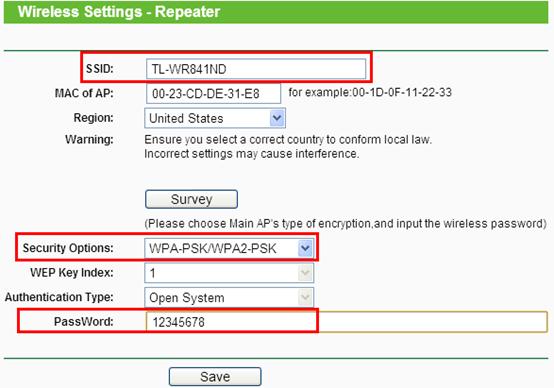
Kemudian untuk Opsi keamanan dan Password, masukkan info yang sama sebagai router utama. Silakan konfirmasi opsi keamanan dan Password dari router utama. Di sini kita mengambil WPA-PSK sebagai contoh. Pilih WPA-PSK/WPA2-PSK, dan masukan password "12345678" di lapangan Password . Kemudian klik Simpan .
5. Maka akan ada pemberitahuan "perubahan konfigurasi nirkabel tidak akan efek sampai Router reboot, silakan klik di sini untuk reboot." Silahkan klik di sana dan pergi ke reboot repeater.
Setelah Anda pergi melalui semua langkah-langkah di atas, Repeater harus mendapatkan bekerja dengan benar dengan Router utama.
Jika komputer masih terhubung ke Repeater dengan kabel, Anda dapat memeriksa konektivitas dengan menggunakan Ping pada komputer. Klik Start - > Run, ketik cmd.Kemudian OK.
.png)
Pada jendela hitam, dimasukkan ke dalam: ping + ruang IP router utama. Di sini, kami menempatkan: ping 192.168.0.1.
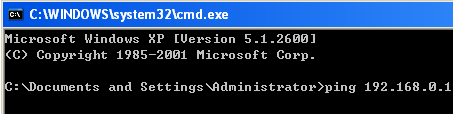

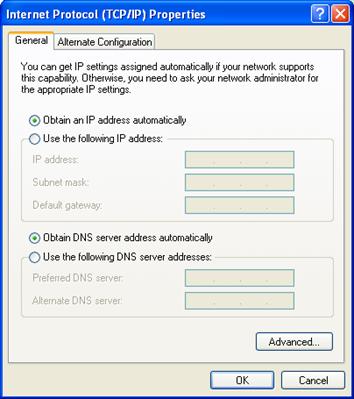
Anda mungkin mendapatkan "dikirim = 4, menerima = 4, Lost = 0", yang menunjukkan repeater bekerja dengan baik. Untuk mengaktifkan PC untuk mengakses Internet, mengubah alamat IP dari PC ke mendapatkan IP Address/DNS server secara otomatis.
Jika Ping tidak berhasil, periksa semua di atas pengaturan dengan hati-hati, atau hubungi TP-Link mendukung bantuan.
Sumber: https://www.tp-link.com/id/faq-376.html
C. Sebagai Bridge
Maksud dari mode bridge disini adalah access point hanya bertugas sebagai jembatan pemancar saja. Selebihnya untuk proses routing, firewall, dll kita serahkan pada router yang ada di belakangnya.
Login Access Point, Hubungkan AP (port LAN) dengan kabel UTP ke komputer. Sebelum itu pastikan IP komputer berada pada satu network yang sama dengan AP, semisal.
– IP Access Point : 192.168.0.1 /24
– Set manual di komputer Anda dengan IP 192.168.0.5 netmask 255.255.255.0
– Set manual di komputer Anda dengan IP 192.168.0.5 netmask 255.255.255.0
Ketik IP di browser, kemudian masukkan user dan password. Secara default IP sudah tertera di dus box atau di bagian bawah AP, disertakan juga user dan passwordnya. Namun jika dus box sudah hilang, kita bisa googling merk dan seri Access Point tersebut untuk mencari IP dan user/pass default.
Untuk alternatif lain bisa menggunakan tools IP Scanner untuk mengetahui alamat IP Access Point.
Untuk alternatif lain bisa menggunakan tools IP Scanner untuk mengetahui alamat IP Access Point.

Setting Mode AP (Access Point)
Jika kita membeli sebuah perangkat Access Point, tentunya di dalamnya tidak hanya terdapat fitur Access Point saja, melainkan juga terdapat beberapa fitur lain seperti Bridge, WDS, Repeater, Router dll. Karena disini perangkat hanya kita fungsikan sebagai penyebar signal, maka kita akan pilih mode Access Point.
Setting IP LAN
IP LAN adalah akses untuk masuk ke Access Point. Untuk alasan keamanan kita bisa merubahnya sesuai dengan keinginan Anda.
Terdapat pada Menu LAN/Statik IP LAN. Masukkan IP yang masih satu network dengan router atau perangkat di belakangnya.
Misal IP router 192.168.10.1 maka IP LAN pada AP 192.168.10.
Terdapat pada Menu LAN/Statik IP LAN. Masukkan IP yang masih satu network dengan router atau perangkat di belakangnya.
Misal IP router 192.168.10.1 maka IP LAN pada AP 192.168.10.

Setting Wireless
Beberapa parameter pada menu Wireless yang harus di set adalah.
- SSID : Nama Wifi yang muncul ketika perangkat akan terhubung dengan Access Point.
- Enable SSID Broadcast : Pilih opsi ini, jika kita ingin menampilkan nama Wifi pada saat akan terhubung.
- Channel/Frequency : Kita bisa menggunakan aplikasi Wifi Analizerpada Android untuk mencari lokasi channel yang kosong agar tidak terjadi interfrensi.
- Channel Width : Saya menggunakan channel width 20Mhz untuk frekuensi 2.4Ghz. Menurut beberapa sumber, Frekuensi 40Mhz diperuntukkan untuk frekuensi 5,4Ghz.
- Wireless Security : Password yang akan digunakan untuk masuk ketika akan terhubung dengan wireless. Disini saya memilih mode WPA2-PSK dengan enkripsi AES.

- Setting DHCP Server, Pada menu DHCP Server sebaiknya di-disable, karena DHCP server sudah dibuatkan oleh router. Access Point disini hanya sebagai pemancar signal saja. Jika di enable-kan dikhawatirkan nanti akan terjadi IP bentrok.


DNS Server, Walaupun ini sebenarnya opsional, tapi lebih baik kita set DNS Server lagi di AP, kita samakan dengan yang ada di router.
Setting Security, Ini adalah password untuk masuk Acces Point. untuk alasan keamanan juga kita bisa merubahnya. Pada beberapa merk Access point, sub menu ini biasanya terdapat pada menu System Tools.

Save dan Reboot
Beberapa merk Access Point membutuhkan Reboot ketika merubah konfigurasi. Biasanya juga terdapat pada menu System Tools.

Sumber: https://jemujemu.com/cara-mudah-setting-access-point/
Sekian dan semoga bermanfaat.

