3. Cara setting AP sebagai Client, Repeater, dan Bridge.
A. Sebagai Client
Cara menkonfigurasi Access Point atau biasa disingkat AP sebagai Client :
- Setting IP kita terlebih dahulu, masuk ke control panel – network and sharing center, Lalu pilih local area connection

- Jika sudah muncul tampilan klik properties dan pilih internet protocol versi 4 klik ok. Lalu isi ip addressnya ( perlu diingat ip address dan subnet mask disini harus satu network dengan ip default pada perangkat wireless yang digunakan)

- Selanjutnya kita masuk web browseruntuk dapat setting software pada perangkat wireless, disini saya contohkan saya menggunakan web browser, masukkan ip address default dari perangkat wifi pada address bar, biasanya ip adrress secara default adalah 192.168.1.254 sedangkan username : admin , passwordnya: admin. Selanjutnya akan muncul tampilan awal perangkat wifi kita

- Masuk Operation Mode kemudian pilih AP: Access Point

- Klik menu Wirelless , lalu sub menu wireless mode , wireless mode ini maksudnya perangkat kita mau digunakan untuk apa, karena kita bermaksud membuat client maka pilih saja client

- Klik Survei untuk mencari WiFi yang ada dalam jangkauan AP. Sebagai contoh saya menggunakan Jaringan WiFi SMKN 3 MULTIMEDIA. Kemudian klik Connect lalu klik save dan tunggu sampai proses selesai.

- Jika proses telah selesai maka secara otomatis anda masuk kedalam alamat login untuk masuk ke jaringan Wifi
- Masukkan username dan password lalu klik login.
- Langkah terakhir kembali ke network and sharing setting pada control panel pada pengisian ip address tadi silahkan ganti menjadi pilihan obtainapabila Pemancar yang kita tembak menggunakan fasilitas DHCP, disitu dimaksudkan kita akan mendapatkan ip address secara otomatis, tetapi jika tidak maka harus memasukkan ip address secara manual yang stu network dengan pemancar tersebut.
- Untuk cek jaringaan, masuk CMD lalu lakukan ping. Misal google.com

B. Sebagai Repeater
Langkah-Langkah:
Aplikasi skenario
.jpg)
Informasi utama router (contoh):
- LAN IP: 192.168.0.1
- SSID (nama jaringan Wireless): TL-WR841ND
- Nirkabel keamanan Mode: WPA-PSK
- Enkripsi Type: AES
- Passphrase: 12345678
Persiapan
- Pastikan Router utama di Internet dan Anda mendapatkan informasi yang diperlukan itu seperti di atas.
- Karena modus default TL-WR700N/TL-WR702N AP, fungsi DHCP pada mereka dinonaktifkan secara default. Kita harus secara manual menetapkan alamat IP sebagai 192.168.0.X ke komputer untuk mencocokkan alamat IP default (192.168.0.254) dari Repeater.
- Sambungkan komputer ke TL-WR700N/TL-WR702N dengan kabel Ethernet.
Step1 mengubah modus bekerja untuk Repeater.
1. Menetapkan IP statis sebagai 192.168.0.X untuk komputer Anda .
2. Buka Internet Explorer dan ketik alamat IP akses titik (Default adalah 192.168.0.254) ke address bar dan tekan Enter:
.jpg)
3. Ketik username dan password ke dalam kotak halaman login, default nama pengguna dan sandi yang kedua admin, kemudian tekanEnter:
.jpg)
4. Pada halaman manajemen, klik Bekerja Mode dan pilih Repeater mode. Kemudian Simpan. Klik OK untuk reboot.
.jpg)
Setelah reboot, halaman akan kembali.
Step2 konfigurasi pada Repeater (AP 11n TP-Link):
1. Pada halaman manajemen, klik jaringan. Pastikan alamat IP Repeater adalah dalam segmen IP yang sama dengan Router utama dan menghindari konflik IP. Apakah IP router utama juga 192.168.0.254, yang sama untuk repeater, kita harus mengubah IP repeater untuk "192.168.0.250". Kemudian klik Simpan .
.jpg)
2. Klik Wireless - > pengaturan nirkabel. Kemudian klik survei .
3. Menemukan Router utama SSID (nama jaringan nirkabel Anda) pada daftar, dan kemudian klik Connect .
.jpg)
4. Halaman akan kembali Wireless Settings - > Repeater, dan SSID dan MAC AP akan diisi dengan informasi dari router utama.
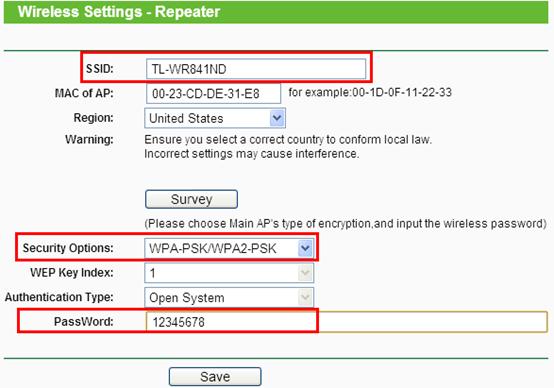
Kemudian untuk Opsi keamanan dan Password, masukkan info yang sama sebagai router utama. Silakan konfirmasi opsi keamanan dan Password dari router utama. Di sini kita mengambil WPA-PSK sebagai contoh. Pilih WPA-PSK/WPA2-PSK, dan masukan password "12345678" di lapangan Password . Kemudian klik Simpan .
5. Maka akan ada pemberitahuan "perubahan konfigurasi nirkabel tidak akan efek sampai Router reboot, silakan klik di sini untuk reboot." Silahkan klik di sana dan pergi ke reboot repeater.
Setelah Anda pergi melalui semua langkah-langkah di atas, Repeater harus mendapatkan bekerja dengan benar dengan Router utama.
Jika komputer masih terhubung ke Repeater dengan kabel, Anda dapat memeriksa konektivitas dengan menggunakan Ping pada komputer. Klik Start - > Run, ketik cmd.Kemudian OK.
.png)
Pada jendela hitam, dimasukkan ke dalam: ping + ruang IP router utama. Di sini, kami menempatkan: ping 192.168.0.1.
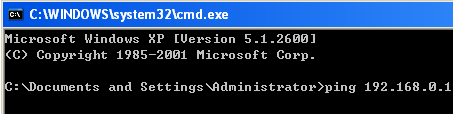

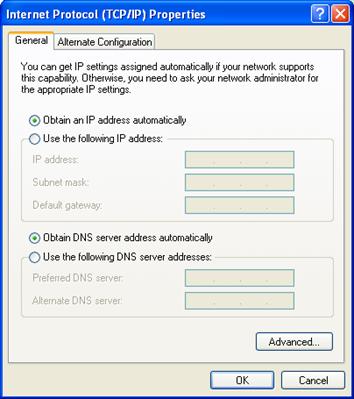
Anda mungkin mendapatkan "dikirim = 4, menerima = 4, Lost = 0", yang menunjukkan repeater bekerja dengan baik. Untuk mengaktifkan PC untuk mengakses Internet, mengubah alamat IP dari PC ke mendapatkan IP Address/DNS server secara otomatis.
Jika Ping tidak berhasil, periksa semua di atas pengaturan dengan hati-hati, atau hubungi TP-Link mendukung bantuan.
Sumber: https://www.tp-link.com/id/faq-376.html
C. Sebagai Bridge
Maksud dari mode bridge disini adalah access point hanya bertugas sebagai jembatan pemancar saja. Selebihnya untuk proses routing, firewall, dll kita serahkan pada router yang ada di belakangnya.
Login Access Point, Hubungkan AP (port LAN) dengan kabel UTP ke komputer. Sebelum itu pastikan IP komputer berada pada satu network yang sama dengan AP, semisal.
– IP Access Point : 192.168.0.1 /24
– Set manual di komputer Anda dengan IP 192.168.0.5 netmask 255.255.255.0
– Set manual di komputer Anda dengan IP 192.168.0.5 netmask 255.255.255.0
Ketik IP di browser, kemudian masukkan user dan password. Secara default IP sudah tertera di dus box atau di bagian bawah AP, disertakan juga user dan passwordnya. Namun jika dus box sudah hilang, kita bisa googling merk dan seri Access Point tersebut untuk mencari IP dan user/pass default.
Untuk alternatif lain bisa menggunakan tools IP Scanner untuk mengetahui alamat IP Access Point.
Untuk alternatif lain bisa menggunakan tools IP Scanner untuk mengetahui alamat IP Access Point.

Setting Mode AP (Access Point)
Jika kita membeli sebuah perangkat Access Point, tentunya di dalamnya tidak hanya terdapat fitur Access Point saja, melainkan juga terdapat beberapa fitur lain seperti Bridge, WDS, Repeater, Router dll. Karena disini perangkat hanya kita fungsikan sebagai penyebar signal, maka kita akan pilih mode Access Point.
Setting IP LAN
IP LAN adalah akses untuk masuk ke Access Point. Untuk alasan keamanan kita bisa merubahnya sesuai dengan keinginan Anda.
Terdapat pada Menu LAN/Statik IP LAN. Masukkan IP yang masih satu network dengan router atau perangkat di belakangnya.
Misal IP router 192.168.10.1 maka IP LAN pada AP 192.168.10.
Terdapat pada Menu LAN/Statik IP LAN. Masukkan IP yang masih satu network dengan router atau perangkat di belakangnya.
Misal IP router 192.168.10.1 maka IP LAN pada AP 192.168.10.

Setting Wireless
Beberapa parameter pada menu Wireless yang harus di set adalah.
- SSID : Nama Wifi yang muncul ketika perangkat akan terhubung dengan Access Point.
- Enable SSID Broadcast : Pilih opsi ini, jika kita ingin menampilkan nama Wifi pada saat akan terhubung.
- Channel/Frequency : Kita bisa menggunakan aplikasi Wifi Analizerpada Android untuk mencari lokasi channel yang kosong agar tidak terjadi interfrensi.
- Channel Width : Saya menggunakan channel width 20Mhz untuk frekuensi 2.4Ghz. Menurut beberapa sumber, Frekuensi 40Mhz diperuntukkan untuk frekuensi 5,4Ghz.
- Wireless Security : Password yang akan digunakan untuk masuk ketika akan terhubung dengan wireless. Disini saya memilih mode WPA2-PSK dengan enkripsi AES.

- Setting DHCP Server, Pada menu DHCP Server sebaiknya di-disable, karena DHCP server sudah dibuatkan oleh router. Access Point disini hanya sebagai pemancar signal saja. Jika di enable-kan dikhawatirkan nanti akan terjadi IP bentrok.


DNS Server, Walaupun ini sebenarnya opsional, tapi lebih baik kita set DNS Server lagi di AP, kita samakan dengan yang ada di router.
Setting Security, Ini adalah password untuk masuk Acces Point. untuk alasan keamanan juga kita bisa merubahnya. Pada beberapa merk Access point, sub menu ini biasanya terdapat pada menu System Tools.

Save dan Reboot
Beberapa merk Access Point membutuhkan Reboot ketika merubah konfigurasi. Biasanya juga terdapat pada menu System Tools.

Sumber: https://jemujemu.com/cara-mudah-setting-access-point/
Sekian dan semoga bermanfaat.


Tidak ada komentar:
Posting Komentar